
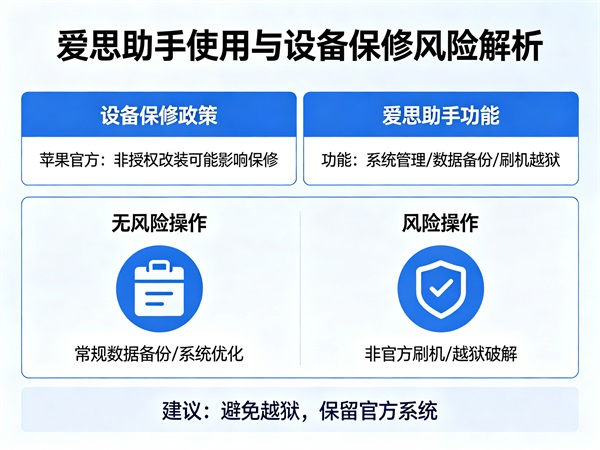
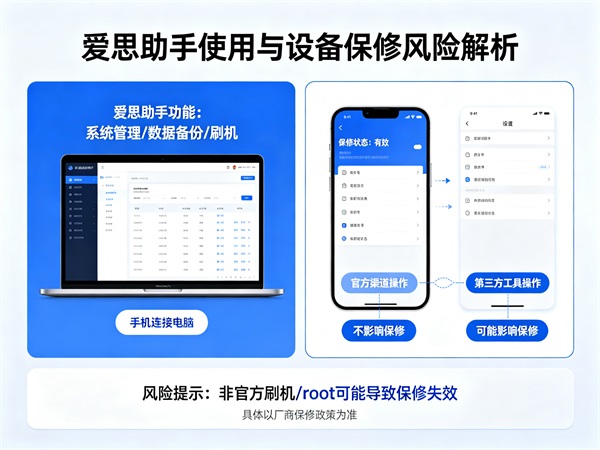
如果你问一个资深iPhone用户:“除了iTunes,你电脑里还会装什么苹果管理工具?”十有八九你会听到那个熟悉的名字——爱思助手。 说实话,苹果自家的软件生态虽然闭环得很好,但在文件管理和系统自由度上,确实让不少习惯了安卓那种“文件夹式”操作的朋友感到头大。iTunes那慢悠悠的同步逻辑,简直是磨灭耐心的利器。这时候,像爱思助手这样的第三方工具就成了刚需。 不管是想换个个性的铃声,还是买二手手机怕被坑,亦或是系统升级失败成了“砖头”,爱思助手似乎总能给出一个简单直观的解决方案。今天,咱们就抛开那些生硬的技术参数,用大白话聊聊这款软件到底值不值得你占用那几百MB的磁盘空间。 很多人下载爱思助手的第一个冲动,大概率是买了一台二手机,想看看有没有被动过手脚。 爱思助手的“验机报告”功能,简直是数码小白的福音。只要你把手机往电脑上一连,点开报告,从电池寿命、主板序列号到屏幕是否更换、摄像头是否原装,所有数据一目了然。看到那一排整齐的“正常(绿色)”,心里那块石头才算落地。 小贴士:虽然爱思助手的验机报告参考价值极高,但也要警惕市面上的“改码机”。数据是参考,真实手感和屏幕表现也得综合判断。 如果你经历过用iTunes刷机的折磨——报错、断连、漫长的等待——那你一定会爱上爱思助手。 它的刷机界面做得非常直观。它会自动匹配你设备支持的所有固件版本,不管是想体验最新的Beta测试版,还是想在官方关闭验证前紧急降级,爱思助手都能帮你一键搞定。最贴心的是“保留用户资料刷机”选项,这对于不想重装几百个App的朋友来说,简直是救命稻草。 这个功能在年轻人里热度极高。通过爱思助手的虚拟定位工具,你可以修改iPhone的全局定位。想在朋友圈发个定位在北极的动态?或者是某些基于地理位置的游戏需要“瞬移”?爱思助手操作起来非常顺滑,而且不需要越狱。 iCloud那5GB的免费空间够干啥?存两段视频就红了。爱思助手的备份功能是直接利用电脑硬盘空间,速度极快。 最让我觉得好用的一点是“分类备份”。你不需要像全盘备份那样耗费数小时,如果只想导出一万多张照片,或者只是想备份微信聊天记录,爱思助手都能实现精准操作。这种颗粒度极细的管理方式,才是中国用户真正需要的。 手机用久了,偶尔会遇到系统崩溃或者卡在logo界面的情况。去售后可能要排队半天,还得花不少钱。 爱思助手自带的“标准修复”模式,专门对付这种软硬件小故障。它尝试在不删除数据的情况下修复系统组件。我身边不少朋友手机“白苹果”了,都是靠爱思助手自己修好的,省时又省心。 用了这么久,很多朋友最担心的还是安全问题。爱思助手到底会不会偷数据? 客观来讲,作为国内运营多年的老牌工具,爱思助手的官方渠道版本是非常成熟的。它的盈利模式主要靠应用推荐和增值服务,没必要去冒那个险动用户的数据。 但有几点必须注意: 驱动程序安装:初次连接时,爱思助手会要求安装苹果驱动。这是必须的,否则电脑认不出手机。 权限授权:在手机上点击“信任此电脑”是常规操作,不用过度紧张。 应用闪退:有时候通过爱思安装的应用会出现闪退,这通常是证书签名的原因。点一下软件里的“修复应用闪退”基本就能解决。 总结一下,爱思助手不是一个完美的软件,它偶尔也会弹窗提醒你清理垃圾,界面也不如原生软件那么简洁。但它确实是一个“全能型选手”。 它把很多复杂的底层操作(比如DFU模式、固件下载、SHSH备份)做成了傻瓜式的一键操作。对于绝大多数不想折腾、追求效率的iPhone用户来说,爱思助手绝对是目前市面上综合体验最好的工具之一。 如果你手里有一台iPhone,或者准备入手二手苹果设备,电脑里备一份爱思助手,绝对能帮你省去不少麻烦。 Q1:使用爱思助手刷机会导致保修失效吗? A:正常的系统升级和恢复不会影响官方保修。只要你不是进行非法越狱,官方售后一般不会因为你用了第三方刷机工具而拒绝保修。 Q2:为什么我的爱思助手连接不上手机? A:先检查数据线是不是原装或经过MFi认证的。其次,尝试更换电脑USB接口,或者重启爱思助手并重新安装驱动。 Q3:爱思助手能破解开机密码吗? A:不能。爱思助手无法绕过苹果的iCloud激活锁。如果你忘记了开机密码,可以通过爱思刷机清除数据,但重新进入系统仍需原Apple ID。