
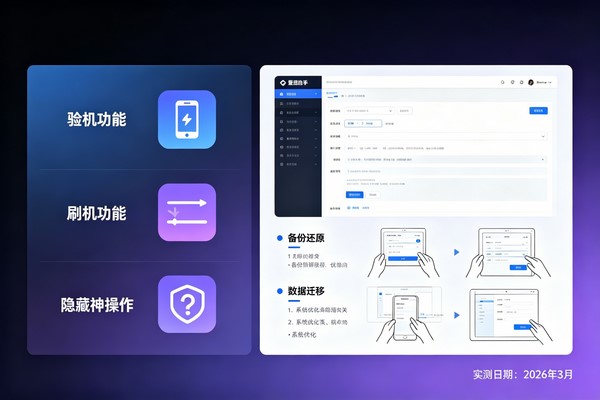
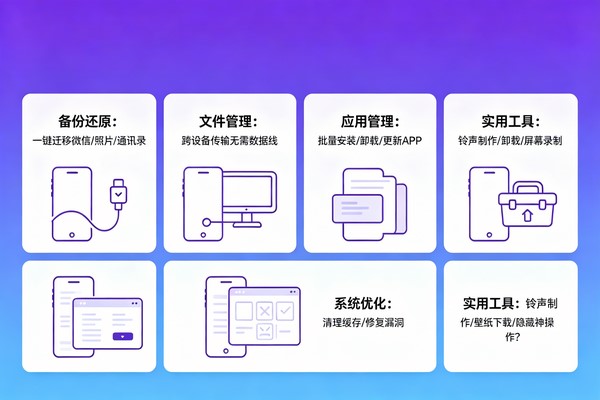
2011年前后,国内苹果手机用户面临一个尴尬的局面:iPhone好用,但管理起来真麻烦。想往手机里传首歌,得开iTunes;想备份个通讯录,还得开iTunes;想装个不在App Store里的应用,iTunes压根不让。 就在那个时候,一款叫“爱思助手”的软件悄悄出现了。 十几年过去了。当年的“刷机小工具”早已面目全非。截至2025年底,爱思助手累计服务接近3亿用户,覆盖全球多个国家和地区。今天这篇文章,我就把爱思助手到底是什么、能干什么、安不安全,一次性给你讲清楚。 爱思助手到底是什么? 简单说,爱思助手是一款专业级的手机设备管理工具,由深圳市为爱普信息技术有限公司开发。 它最初的功能很简单——帮iPhone用户刷机、越狱、装应用。当时苹果的系统还没有现在这么封闭,越狱还是不少“搞机”玩家的刚需。爱思助手把那些复杂的命令行操作变成了“一键刷机”“一键越狱”,门槛一下子降到了普通人都能用的程度。 现在的爱思助手,早已不是一个单一的刷机工具了。它支持iPhone/iPad全系列机型,同时也支持安卓机型,提供刷机越狱、数据备份/恢复、系统修复、专业验机、数据传输、免费投屏等20+项核心功能。 设备兼容性覆盖了从iPhone 6到iPhone 16 Pro Max的几乎所有机型,支持iOS 4.0到iOS 18.5的多个系统版本。电脑端有Windows版、Mac版、Linux版,移动端有iOS版和安卓版。 换句话说,不管你用的是哪年的iPhone、哪年的电脑,爱思助手基本都能适配。 爱思助手的核心功能有哪些? 爱思助手的功能可以分成几个大板块,我挑你最常用的几个重点说。 智能刷机:从“变砖”到“复活”,一键搞定 这是爱思助手的招牌功能,也是它起家的本事。 手机系统卡顿、无限重启、卡在苹果logo、想降级系统版本——这些情况,用爱思助手的“一键刷机”就能解决。 操作非常简单:把手机连上电脑,在软件里选择“刷机越狱”选项,根据需要选择合适的固件版本,点击“立即刷机”就行。整个过程高度自动化,不需要你手动操作固件。 爱思助手提供了几种刷机模式: 保留用户资料刷机:系统重装但数据不丢,适合系统出问题又不想丢数据的场景 常规快速刷机:清空所有数据进行升级或降级 防数据恢复刷机:彻底清除手机所有隐私数据,适合卖手机之前用 对于手机变砖、系统卡顿、想降级的老用户来说,这个功能可以说是“救命”级别的。 数据备份与恢复:比iTunes灵活太多了 备份数据是每个iPhone用户都需要的操作。iTunes也能备份,但爱思助手提供了前所未有的灵活性。 你可以像iTunes一样进行整机备份,把所有数据一口气全备份到电脑上。也可以选择分类备份——只备份照片、通讯录、微信聊天记录,换新手机的时候只恢复必要的数据。...