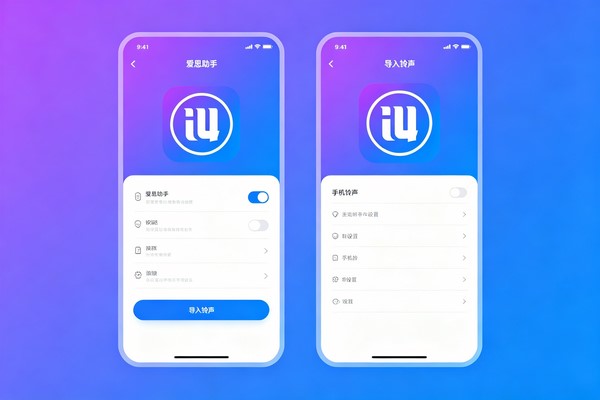
相信很多苹果用户都有过这样的经历:兴高采烈地打开爱思助手,选了一首自己喜欢的歌,制作成铃声,点击“导入”,一切看起来都很顺利。然而当满怀期待地打开手机“设置-声音与触感-电话铃声”时,却发现新导入的铃声根本不在列表里。
明明显示导入成功,为什么就是找不到?这个问题困扰了无数iPhone用户。有人反复导入好几次,有人甚至以为是手机坏了。其实,这背后往往隐藏着一些容易被忽略的小细节。今天我们就来彻底搞清楚:爱思助手导入铃声后无法设置,到底是怎么回事?
一、爱思助手是什么?为什么这么多人用它来换铃声?
在深入解决问题之前,有必要先简单了解一下爱思助手这款工具。
爱思助手是一款专为iOS设备打造的全能管理工具,集成了刷机降级、备份恢复、越狱辅助、应用与文件管理、系统修复、设备检测等数十项核心功能。截至目前,它已经成为无数苹果用户管理iPhone、iPad的首选工具。
在铃声设置这件事上,爱思助手确实做得比iTunes方便得多——不需要复杂的同步操作,不用忍受iTunes那令人头疼的界面,几个点击就能完成铃声的导入。爱思助手不仅支持一键导入iPhone来电铃声,还提供在线铃声制作和本地音频剪辑功能。用户只需将iPhone连接电脑,在“工具箱”中选择“铃声管理”或“铃声制作”,导入或制作铃声后点击“导入设备”即可。
正是因为操作简单,越来越多的人选择用爱思助手来更换iPhone铃声。但也正因如此,当“导入成功却找不到铃声”的问题出现时,用户的困惑和沮丧感也会更加强烈。
二、铃声格式不对:iPhone只认.m4r,别把.mp3直接往里塞
这是最常见的原因,没有之一。
iPhone对铃声格式有着严格的规定——只有扩展名为.m4r的文件才能被识别为铃声。如果你直接把一首.mp3或.m4a格式的音乐文件导入手机,即便它在播放器里能正常播放,也绝对不会出现在铃声设置列表里。
很多用户以为“只要能播放就能当铃声”,这是一个很深的误解。iPhone的铃声和音乐是两个完全不同的系统目录,音乐文件放在“音乐”分类下,铃声文件必须放在专门的“铃声”目录中。
解决方法很简单: 在爱思助手中,不要直接导入音乐文件,而是使用“铃声制作”功能。操作路径是:打开爱思助手 → 点击“工具箱” → 选择“制作铃声” → 添加本地音乐文件 → 裁剪40秒以内的片段 → 点击“生成铃声” → 再点击“导入到设备”。这样生成的文件自动就是.m4r格式,系统能够正确识别。
三、导入方式选错了:“导入音乐”和“导入铃声”不是一回事
就算文件格式是.m4r,如果导入的方式不对,同样白费功夫。
爱思助手提供了不同的导入选项,“导入音乐”和“导入铃声”是两个完全不同的功能。如果你不小心把铃声文件通过“导入音乐”的方式放进了手机,系统会把它当作普通音频文件处理,存放在音乐目录下,铃声设置里自然找不到。
正确的操作路径是: 打开爱思助手 → 选择“铃声管理” → 点击“导入铃声” → 选中.m4r文件 → 开始传输。导入成功后,才能在“设置-声音与触感-电话铃声”中看到它。
四、没重启设备:iOS的音频数据库没刷新,新铃声“藏”起来了
有时候,铃声其实已经成功导入手机了,只是iOS系统的音频数据库没有及时刷新,导致新铃声没有出现在列表中。
这其实是iOS系统的一个小“脾气”——它不会在每次导入新文件后立刻更新铃声列表。很多用户反映,导入铃声后立刻去设置里找,什么都看不到,但重启手机之后就出现了。
解决方法: 导入铃声后,如果发现列表里没有,先别急着重复导入。试试把手机重启一下,然后再打开“设置-声音与触感-电话铃声”查看。大多数情况下,重启之后新铃声就会出现了。
如果不想重启手机,也可以尝试完全关闭手机上的铃声设置页面(包括在后台彻底关闭),然后再重新打开查看。
五、同步没完成就拔线:导入中断导致铃声没写进去
导入铃声需要一个完整的数据传输过程。如果在传输过程中拔掉了数据线,或者电脑与手机的连接突然中断,铃声文件可能只写入了部分数据,甚至完全没有写入。
这种情况下,爱思助手可能会显示“导入成功”,但实际上文件并没有完整地存进手机里。手机铃声列表里自然也就找不到它。
解决方法: 保持设备连接,确保导入过程完整结束后再拔掉数据线。如果已经出现了问题,可以重新连接设备,在爱思助手中找到“功能大全” → “音频视频工具” → “同步铃声”,重新执行一次同步操作。
六、铃声超时或命名不规范:40秒和特殊字符是两大致命陷阱
iOS对铃声的时长和文件名都有严格的限制,很多用户在这两个细节上翻了车。
时长方面: iPhone的.m4r铃声最多支持40秒,但建议控制在30秒以内,兼容性最好。如果超过40秒,系统根本不会把它识别为有效铃声。短信铃声的限制更严格,不能超过25秒。
命名方面: 铃声文件名中不要使用中文、空格或特殊符号。iOS系统对包含特殊字符的文件名识别能力较差,容易导致铃声无法显示。建议使用英文、数字或常用字符命名,比如“ring_hello.m4r”或“alarm01.m4r”。
解决方法: 制作铃声时注意控制时长,建议设置在25到30秒之间。命名时尽量简洁,避免使用中文和特殊符号。如果已经导入的铃声因为命名问题无法显示,可以修改文件名后重新导入。
七、iTunes_Control文件夹出问题:媒体库“卡住”了
如果以上方法都试过了还是不行,那问题可能出在手机内部的媒体库文件上。
iPhone的铃声和音乐信息存储在一个叫做iTunes_Control的文件夹中。有时候这个文件夹会出现异常,导致新导入的铃声无法被系统识别。
解决方法: 打开爱思助手 → 点击“文件管理” → 找到“文件系统(用户)” → 右键点击iTunes_Control文件夹 → 选择“删除”。注意: 删除这个文件夹会清空iOS设备内的所有音乐和铃声(自带铃声不受影响)。删除之后重启手机,再重新用爱思助手导入铃声。
这个方法虽然有点“暴力”,但往往能解决一些顽固的铃声不显示问题。
八、爱思助手版本太旧:软件不兼容新系统
iOS系统在不断更新,爱思助手也在不断迭代。如果你使用的是旧版本的爱思助手,而手机已经升级到了较新的iOS版本,两者之间可能出现兼容性问题,导致铃声导入失败或无法显示。
解决方法: 检查爱思助手是否为最新版本。如果不是,建议前往官方网站下载最新版本安装后再试。同时,也建议保持手机系统在较新的稳定版本,避免因系统过旧或过新导致的兼容性问题。
九、进阶技巧:如何用爱思助手快速制作和导入铃声?
搞清楚问题原因之后,再来看看正确的操作流程是什么样的。爱思助手设置铃声主要有三种方式:
方法一:从资源库直接导入(最简单)
连接设备后,在爱思助手左侧导航栏点击“铃声壁纸”,从在线资源库中挑选喜欢的铃声,点击“导入到设备”即可。整个过程只需几秒钟。
方法二:自制个性化铃声(最灵活)
在爱思助手主界面点击“工具箱”,找到“制作铃声”功能。从电脑中选择音乐文件,通过拖动滑块截取想要的片段(控制在40秒内),点击“生成铃声”后再点击“导入到设备”。
方法三:直接导入已有.m4r文件
如果你已经从其他渠道获得了.m4r格式的铃声文件,在爱思助手左侧导航栏点击设备,选择“铃声”菜单,点击“导入”按钮选择文件即可。
导入完成后,在手机上打开“设置” → “声音与触感” → “电话铃声”,新导入的铃声通常会显示在默认铃声的上方,点击即可设为来电铃声。
十、总结:铃声找不到别着急,按顺序排查一遍
回到开头的问题:爱思助手导入铃声后手机里找不到,到底怎么办?
其实绝大多数情况下,问题出在几个容易被忽略的细节上。按照下面的顺序排查,大概率能解决:
第一步检查格式——确保铃声是.m4r格式,不是.mp3或.m4a。
第二步检查导入方式——确认是通过“导入铃声”而非“导入音乐”导入的。
第三步重启手机——很多时候重启一下就能解决问题。
第四步检查时长和命名——时长控制在40秒以内,文件名不要有中文和特殊符号。
第五步检查软件版本——确保爱思助手是最新版本。
第六步修复媒体库——如果以上都不行,尝试删除iTunes_Control文件夹后重试。
爱思助手确实让iPhone换铃声这件事变得简单了很多,但它毕竟是一个工具,操作中的每一个细节都会影响最终结果。希望这篇文章能帮你彻底解决铃声找不到的烦恼,让你的iPhone真正“响”起自己喜欢的声音。