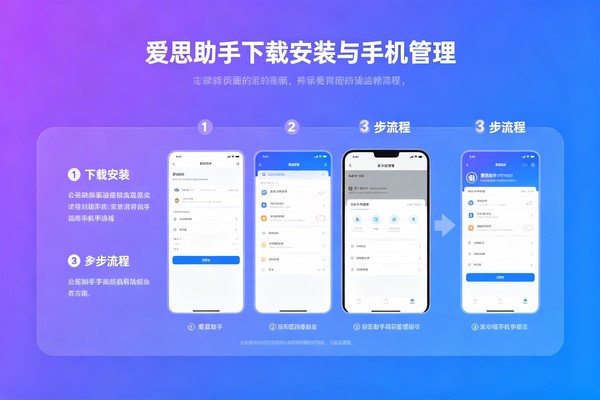
1. 爱思助手到底是什么?先弄明白它值不值得装
说实话,第一次听说“爱思助手”这个名字,很多苹果用户都会愣一下——这玩意儿是干嘛的?简单说,它是一款苹果设备管理工具,专门给iPhone、iPad、iPod touch用的。你可以把它理解成iTunes的“增强版”或者“平民版”。
iTunes用过的朋友都知道有多反人类:同步一次照片能把整个相册搞乱,想往手机里导个电影还得先转换格式,备份动辄几十个G占满C盘……爱思助手就是来解决这些问题的。它能帮你:
- 不用iTunes也能安装、卸载、备份应用
- 随意导入导出照片、视频、铃声、电子书
- 查看设备的真实硬件信息(验机防翻新)
- 刷机、降级、修复系统问题
- 虚拟定位、修改游戏画质等“隐藏功能”
最关键的是,它完全免费,界面是中文的,操作逻辑也比iTunes直观太多了。当然,它也有一些局限和风险,后面我会详细说。先跟着我走完这3步,你就能把爱思助手的基本功能全部拿下。
2. 第一步:下载安装爱思助手(电脑版+手机版)
爱思助手有电脑版和手机版两个版本,功能不太一样。电脑版功能最全(管理、备份、刷机都在电脑上做),手机版主要用来在手机上安装应用、清理垃圾、查看设备信息。我建议你先装电脑版,手机版看需求。
2.1 电脑版下载安装(Windows/Mac)
去官网下载是最安全的(直接在搜索引擎搜“爱思助手官网”,认准带“官方”标识的链接)。千万别去那些乱七八糟的下载站,容易下到捆绑软件。
Windows版安装步骤:
- 下载.exe安装包(大概150MB)
- 双击运行,一路点“下一步”
- 安装路径可以改成D盘(建议别放C盘,因为后续缓存文件会比较大)
- 安装完成后桌面会出现“爱思助手”图标
Mac版安装步骤:
- 下载.dmg镜像文件
- 把爱思助手拖进“应用程序”文件夹
- 第一次打开会提示“无法验证开发者”,去“系统偏好设置→安全性与隐私”里点“仍要打开”就行
2.2 手机版下载(iOS用户有点特殊)
如果你是安卓手机,直接去应用商店搜“爱思助手”就能下。但如果你是iPhone用户,情况有点不一样——因为苹果的政策,爱思助手手机版不在App Store上架。你需要用电脑版爱思助手连接手机后,在“工具箱”里找到“安装手机版”,然后通过电脑推送到手机上。或者去爱思助手官网扫描二维码下载企业版(需要信任证书)。
手机版的功能相对简单:下载历史版本App、清理缓存、查看电池健康度等。如果你不需要这些,其实只用电脑版就够了。
3. 第二步:连接手机并完成驱动安装
软件装好了,接下来把手机连上电脑。这一步对新手来说最容易出问题,但按顺序来基本不会卡住。
3.1 用数据线连接电脑
用苹果原装数据线或者MFi认证的线,把iPhone插到电脑USB接口上。如果是笔记本,尽量插在机身接口,别用扩展坞(容易供电不稳)。
3.2 手机端点击“信任”
第一次连接时,iPhone屏幕上会弹出一个弹窗,问“要信任此电脑吗?”——必须点“信任”,然后输入你的锁屏密码。不点信任的话,电脑无法读取手机里的任何数据。
3.3 爱思助手自动安装驱动
连接成功后,爱思助手会自动检测并安装苹果手机驱动。这个过程大概一两分钟,界面会有进度提示。如果卡在“驱动安装失败”,可以手动去“工具箱”里找到“修复驱动”功能,重新装一遍。
还有一种情况:你的电脑之前装过iTunes,可能会和爱思助手的驱动冲突。解决方案是卸载iTunes(但保留Apple Mobile Device Support组件),或者用爱思助手自带的“切换驱动模式”功能。
3.4 连接成功的标志
当爱思助手主界面左上角出现你的手机型号、系统版本、剩余电量等信息时,就说明连接成功了。这时候你就可以开始管理手机了。
4. 第三步:手机管理核心功能(应用、照片、备份、刷机)
连接成功后,你能做的事情可太多了。我把最常用的几个功能说一下。
4.1 应用管理(安装、卸载、备份)
安装应用:在爱思助手的“应用游戏”板块,你可以直接搜索App名称,然后点击“安装”就能把应用推送到手机上。有个很实用的功能是下载历史版本——如果你觉得某个App的新版不好用,或者老手机带不动新版,爱思助手可以帮你下载旧版本(比如微信8.0.33、抖音旧版等)。
批量卸载:在“设备信息→已安装应用”里,勾选多个App,一键卸载。比在手机上一个一个长按快多了。
应用备份与恢复:换手机或者刷机前,可以把所有App连同它的数据(聊天记录、游戏存档等)一起备份到电脑上。恢复的时候一键还原,不用重新登录和设置。不过注意:部分银行类App和微信可能需要重新验证。
4.2 照片与视频管理
这是爱思助手最受欢迎的功能之一。手机连接后,点击“照片”图标,你会看到手机里所有的照片和视频,按相册分类好。你可以:
- 批量导出到电脑(尤其适合把iPhone里的几千张照片一次性拷出来,不用忍受iTunes的“同步”逻辑)
- 从电脑导入照片到手机(比如你修好的图想放回手机发朋友圈)
- 删除重复或模糊的照片
操作就是勾选→右键→导出/删除,和用U盘一样简单。
4.3 数据备份与恢复
爱思助手的备份比iTunes更灵活。点“工具箱→备份/恢复”,你可以选择备份全部数据(应用、照片、通讯录、短信等),也可以只备份某几项。备份文件可以自定义保存位置(不用占C盘)。
恢复的时候支持选择性恢复——比如你只想把通讯录和短信恢复到新手机,而应用和照片保持不变,这用iTunes几乎做不到,爱思助手可以。
4.4 刷机与系统修复
这是高阶功能,但万一手机白苹果、不停重启、卡在恢复模式,爱思助手能救命。点“智能刷机”,它会自动检测你手机当前版本和可刷的固件版本。有“保留用户资料刷机”(升级系统不丢数据)和“常规快速刷机”(彻底清空重装)两种模式。
刷机前爱思助手会帮你自动下载对应固件,然后校验完整性,防止刷到损坏的固件变砖。新手建议先看一遍教程再操作,别直接莽。
5. 进阶玩法:虚拟定位、铃声制作、验机报告
如果你已经把基础功能玩熟了,下面这几个进阶功能可能会让你觉得“原来还能这样”。
5.1 虚拟定位(修改iPhone的GPS位置)
点“工具箱→虚拟定位”,输入你想“出现”的地点名称或经纬度,然后点击“修改”。手机上的所有App(微信、地图、钉钉打卡等)都会认为你在这个新位置。注意: 这个功能不建议用于作弊打卡(公司后台可能有检测),仅限测试或娱乐用途。手机重启后定位会自动恢复正常。
5.2 铃声制作与导入
iTunes制作铃声对很多人来说简直是噩梦——要转换格式、改时长、拖来拖去。爱思助手简化了:点“铃声”,选择一首本地歌曲,裁剪出30秒以内的片段,点“制作铃声”,然后直接导入手机。你可以在“设置→声音与触感→电话铃声”里找到它。
5.3 验机报告(买二手iPhone必看)
这个功能救过很多人。连接你的iPhone后,点击“查看验机报告”,爱思助手会对比每项硬件(屏幕、电池、摄像头、主板等)的出厂序列号和当前序列号是否一致。如果全绿“正常”,说明没换过零件;如果某项标红“异常”,可能是修过或者换过非原装件。买二手手机前让卖家插电脑测一下,能避开很多坑。
6. 常见问题解答(FAQ)
问:爱思助手安全吗?会不会泄露隐私?
答:爱思助手从2009年做到现在,国内几千万苹果用户在用,主流科技媒体也报道过,没有爆出过大规模盗取用户数据的丑闻。但任何第三方工具都有理论风险——如果你特别敏感(比如工作手机存有公司机密),建议只在备用机上使用。另外,千万别在网吧电脑上用爱思助手。
问:用爱思助手装应用,会被苹果封号吗?
答:爱思助手安装应用用的是你的Apple ID下载正版App,不涉及破解或盗版。苹果不会因为这个封你的号。但它的“历史版本下载”功能本质上是通过抓包旧版App的下载链接实现的,属于灰色地带,不过目前没听说有人因此被封。
问:为什么我的手机连接后爱思助手不识别?
答:最常见的原因:1)没点手机上的“信任”;2)数据线问题(换原装线试试);3)电脑USB供电不足(插机箱背面或换个口);4)驱动没装好(去工具箱里点“修复驱动”)。
问:爱思助手电脑版和手机版有什么区别?必须两个都装吗?
答:电脑版功能全(备份、刷机、验机、虚拟定位),手机版主要用来下载旧版App和清理缓存。不需要两个都装,大部分用户只用电脑版就够了。
问:用爱思助手刷机会不会变砖?
答:任何刷机操作都有风险。但爱思助手的流程比较稳:它会自动匹配固件、校验完整性、刷机前备份。只要别在刷机过程中拔线或断电,基本不会出问题。如果你手机还能正常用,纯粹手痒想刷机,没必要。
问:爱思助手收费吗?
答:完全免费。没有会员、没有内购。官网有打赏入口,但不是强制收费。
7. 总结:爱思助手适合谁?有没有风险?
看完上面3步,你应该已经能搞定爱思助手的下载、连接和基本管理了。最后总结一下它的优缺点:
优点:
- 比iTunes好用一万倍,操作直观
- 批量管理照片、应用、铃声极方便
- 验机功能对买卖二手iPhone帮助巨大
- 刷机救砖功能靠谱
- 完全免费
缺点/风险:
- 不是苹果官方工具,理论上存在不确定的隐私风险
- 部分功能(如虚拟定位、历史版本安装)处于灰色地带
- 电脑版偶尔会弹出广告(不过可以关掉)
- Mac版功能比Windows版少一些
谁适合用?
- 觉得iTunes反人类的普通iPhone用户
- 需要频繁备份照片、数据的人
- 买二手iPhone前想验机的人
- 手机出问题需要自己刷机修复的人
给新手的最后建议:
先从最基本的“照片导出”和“应用安装”开始用,别一上来就刷机。备份功能多做几次,关键时刻能救命。不要在陌生电脑上登录爱思助手——毕竟它能看到你的设备序列号和一些隐私信息。如果你只是单纯想装个App或者导几张照片,那放心用,操作很安全。
下一步做什么?
- 去官网下载爱思助手电脑版
- 连接你的iPhone,点“信任”
- 试试导出几张照片到电脑,感受一下速度
- 如果想换铃声,进“工具箱→铃声”做一个试试
- 以后需要备份或刷机的时候,再来翻这篇文章
希望这篇教程能帮到你!如果有其他关于爱思助手的问题,欢迎留言交流。