当你的iPhone里存了几百首歌,但它们竟来自五个不同音乐App
你有没有过这种感觉——手机里装了好几个听歌软件,每个软件里各自存了一些歌。想找一首之前下载过的老歌,得先在各个App之间翻一遍,然后想起来:哦,那首歌不在任何App里,它躺在我电脑的某个文件夹里,好多年没动过了。
说实话,这不是个例。很多人用iPhone这么多年,其实一直有个不大不小的痛点:怎么把电脑里那些辛辛苦苦收藏的音乐文件,弄到iPhone自带的音乐App里?
官方的答案当然是iTunes。但只要你用过一次iTunes同步音乐,就知道那个流程有多绕——要先建资料库、同步整个播放列表、一不小心还会把手机里原来的歌全清掉。很多人在这一步就被劝退了,然后干脆放弃了把音乐放进iPhone的想法。
不过,这个问题其实早就有解决方案了。爱思助手就是专门解决这类痛点的工具。它怎么操作?能不能批量导入?会不会像iTunes那样把手机里原有的歌曲覆盖掉?会不会很麻烦?
回到正题,这篇文章就把这些疑问一次性讲清楚。
第一部分:为什么要把音乐放进iPhone?以及为什么选爱思助手?
在讲具体步骤之前,先回答一个简单的问题:都已经2026年了,为啥还有人想把本地音乐文件导入iPhone?
这其实是个好问题。现在的确有很多在线听歌方式——Apple Music、Spotify、网易云音乐、QQ音乐……每个月花十几块钱就能听几乎所有的歌。但我猜你也遇到过下面这些情况:
场景一:你有收藏多年的无损音乐,比如从CD转出来的FLAC,或者从Bandcamp上买的独立音乐人作品。这些在流媒体App上根本找不到,但你就是想在手机上听。
场景二:你每个月为了省流量费,或者坐飞机高铁信号不好的时候,希望有个纯本地的播放方案,不用联网,也不用担心App突然卡顿。
场景三:你单纯就是不想被流媒体App的推荐算法牵着走。你想自己整理歌单、建播放列表,自己做主。
不管出于哪个原因,把本地音乐导入iPhone自带的“音乐”App,都是一个刚需。
那为什么是爱思助手,而不是iTunes?
对比一下两者的差异,你就明白了:
- 操作门槛:iTunes采用的是“资料库同步”逻辑——你要先把音乐添加到iTunes的资料库里,然后整个资料库同步到手机。如果手机里原来有歌,同步时可能会被覆盖掉。而爱思助手可以直接把音乐“放进去”,不需要经过中间的资料库,也不会影响手机里原有的歌曲。
- 覆盖风险:iTunes同步音乐时,如果操作不当,“同步可能覆盖或删除设备原有媒体”。而爱思助手采用的“增量添加”模式,只加新歌,不动旧歌,安全得多。
- 支持格式:iTunes支持的主流格式有限,遇到不常见的格式往往要先转一遍。爱思助手对MP3、AAC、WAV、AIFF、M4A等多种格式都有较好的支持。
- 学习成本:说实话,iTunes的设计逻辑对新手非常不友好,尤其是不熟悉苹果生态的用户,经常不知道怎么操作。爱思助手的界面就直观得多,点几下按钮就能搞定。
更重要的是,爱思助手的基础功能完全免费,对于普通用户来说,不需要付费也能正常使用这些音乐管理功能。
所以,接下来的所有操作,你只要下载一个爱思助手,花个十来分钟跟着走一遍,之后每一次想加歌到iPhone,都可以重复使用,一劳永逸。
第二部分:准备工作——下载安装与设备连接
在开始导入音乐之前,先把基础准备工作做好。这一步虽然简单,但有几个地方值得注意。
第1步:下载并安装爱思助手PC端
访问爱思助手官网 i4.cn,下载最新版本的电脑客户端。爱思助手支持Windows和macOS系统,选择对应版本下载即可。安装过程非常简单,按照提示点击“下一步”就行。
这里有个非常重要的提示:一定要从官网下载正版,因为市面上有些第三方网站提供的破解版本可能捆绑恶意程序,存在数据隐私风险。
第2步:连接iPhone到电脑
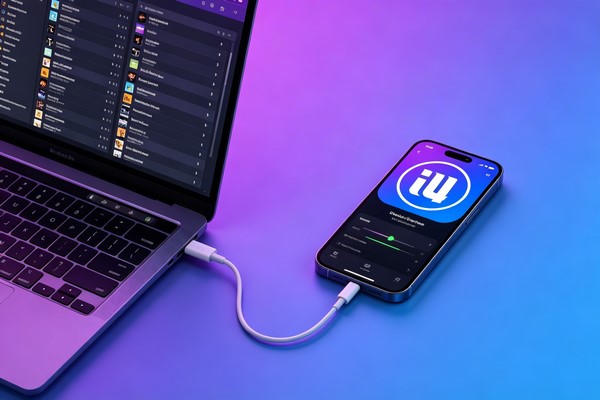
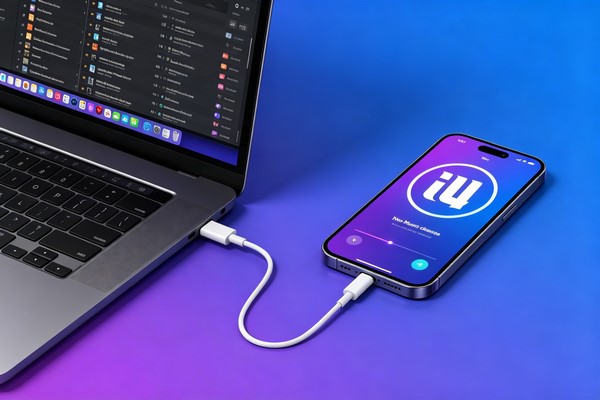
用数据线将iPhone连接到电脑。注意:建议使用苹果原装数据线,或者经过MFi认证的品牌数据线。劣质数据线可能导致连接不稳定,传输中途断开,那就麻烦了。
第3步:手机上点击“信任此电脑”
这是很多新手容易卡住的一步。当你把iPhone连接到电脑并打开爱思助手后,iPhone屏幕上会自动弹出一个提示:“要信任此电脑吗?”点击 “信任” ,然后输入你的iPhone锁屏密码。这一步是为了让爱思助手获得管理手机数据的权限。
完成这一步后,爱思助手界面上就会显示你的设备信息——手机型号、系统版本、剩余存储空间等。看到这些信息,就说明连接成功了。
第三部分:核心操作——两种方式把音乐导入iPhone
准备工作做好之后,接下来就是真正的核心步骤了。爱思助手提供了两种导入本地音乐的方式,你可以根据你的需求选择使用。
方式一:通过“音乐”模块导入(最常用,最直观)
如果你只是想单纯地把音乐文件导入iPhone的“音乐”App,用这个方式就行。
步骤一:在爱思助手主界面,点击左侧菜单栏中的“我的设备”,然后在展开的列表中选择 “音乐” 。
步骤二:进入音乐管理界面后,点击顶部的 “导入” 按钮。这时会弹出两个选项——“选择文件”和“选择文件夹”。
- 选“选择文件” :适用于你想单独导入几首歌。可以一次性多选,按住Ctrl键点击多个音乐文件即可。
- 选“选择文件夹” :适用于你有完整的专辑文件夹,或者想把某个目录下所有的歌一次性加进去。爱思助手会自动扫描文件夹里的所有音频文件并导入。
步骤三:在文件浏览器中找到你电脑上存放音乐的位置,选中音乐文件或文件夹,点击“打开”。爱思助手就会开始把音乐传输到你的iPhone中。
步骤四:传输完成后,断开数据线,打开iPhone自带的 “音乐”App 。在“资料库”的“歌曲”栏目中,你就能看到刚刚导入的所有音乐了。
方式二:通过“文件管理”模块导入(适合需要精细管理)
如果你对文件路径有更多要求,或者想在导入前查看手机里已有的音乐列表,可以用这个方式。
步骤一:在爱思助手主界面,点击顶部菜单栏的 “文件管理” 。
步骤二:在左侧栏目中选择 “音乐” ,这里会显示你iPhone里已有的所有音乐文件。
步骤三:点击右上角的 “导入” 按钮,弹出文件选择窗口。
步骤四:浏览电脑中的音乐文件夹,选择你想要导入的音乐文件(支持MP3、AAC等主流格式),点击“打开”,爱思助手会自动将音乐传输到iPhone中,并完成音乐库的更新。
方式三(进阶):创建播放列表后再导入
如果你习惯按歌单听歌,还有一个更讨巧的方法。
进入音乐管理界面后,在左侧空白区域右键点击,选择 “新建播放列表” 。给它起个名字,比如“开车听歌”“跑步歌单”。然后再从电脑里往这个播放列表里拖音乐,一次性就能建立一个完整的本地播放列表。
这样一来,你在iPhone上打开“音乐”App的时候,这个播放列表就直接生成了,不需要在手机上再做整理。
第四部分:进阶玩法——不只是导入,还能管理和备份
爱思助手的功能远不止“把音乐放进去”这么简单。如果你想把歌整理得更精细,下面几个功能一定用得上。
1. 编辑歌曲信息
导入歌曲后,经常会出现专辑封面缺失、歌名乱码、歌手信息不完整的情况。在爱思助手的“音乐”界面中,选中任意歌曲,右键点击选择 “编辑信息” ,就可以修改歌曲名称、歌手、专辑、流派,还能添加专辑封面。
如果你不想手动填,爱思助手还提供“智能匹配”功能——它会自动从网络获取该歌曲的专辑封面和信息,点一下就能自动补全。
2. 批量导入与批量管理
对于几百上千首歌的收藏来说,一首一首地操作显然不现实。爱思助手支持多选操作——按住Ctrl键依次点选,或者按Ctrl+A全选,然后一次性执行导入、删除或信息编辑。实测下来,批量导入几百首歌曲非常流畅,不像iTunes那样需要漫长的“同步”等待。
3. 将手机里的音乐导出到电脑
有时候你可能想把iPhone里已经有的歌曲“捞”回电脑里——比如你换了一台新电脑,想把原来手机里的音乐备份过来。爱思助手同样支持导出功能。在音乐管理界面勾选需要导出的歌曲,点击“导出到电脑”,选择保存路径即可。
4. 备份整个音乐库
音乐人的噩梦是什么?是辛辛苦苦整理的几百张专辑、上千首歌,因为手机系统故障或误操作全部丢失。爱思助手的定期备份功能可以避免这种情况。
你可以进入“音乐”界面,一键备份整个音乐文件夹到电脑上,也可以设置定时备份,让软件自动帮你完成。这样即便手机出问题了,音乐库也能一键恢复。
第五部分:爱思助手对比iTunes,到底强在哪?
为了让你更直观地理解两者的差异,我整理了一个简单的对比表格:
| 操作项 | 爱思助手 | 苹果iTunes |
|---|
| 界面直观度 | 简洁明了,新手友好 | 流程复杂,学习成本高 |
| 导入方式 | 直接拖拽或点击导入 | 需先加入资料库,再同步 |
| 覆盖风险 | 增量添加,不影响原有音乐 | 同步时可能覆盖或删除原有媒体 |
| 批量操作 | 支持多选,一次性导入 | 同步整个资料库,不够灵活 |
| 格式支持 | MP3/AAC/WAV等多种格式 | 有限的主流格式 |
iTunes的逻辑是为“音乐资料库统一管理”设计的——适合那些把所有音乐都整理在一处、在多台设备之间同步的用户。但对于只有一台iPhone、只想偶尔往手机里添几首歌的普通用户来说,这个逻辑实在过于啰嗦。
而爱思助手正好填补了这个空白:不需要经过复杂的资料库,不需要同步整个播放列表,也不用担心操作失误导致音乐丢失。
第六部分:常见问题与解决方案
即便步骤已经写得很清楚,实际操作中难免会遇到一些小状况。下面是用户反馈最多的几个问题和对应的解决办法。
Q1:爱思助手显示“未连接设备”,怎么办?
这是最常见的问题。可以按以下顺序排查:
- 检查数据线:确保数据线没有损坏,尝试换一根原装或MFi认证的数据线,或者换一个USB接口。
- 手机上点“信任” :重新插拔数据线,如果手机屏幕上弹出“要信任此电脑吗?”的提示,一定要点击“信任”并输入密码。
- 重启设备和电脑:听起来简单,但确实很管用。
- 临时关闭杀毒软件:某些安全软件会拦截爱思助手的连接请求。
Q2:导入后,在手机上找不到歌曲?
可能出现的原因:
- 没有打开“音乐”App的正确位置:导入的音乐位于“音乐”App的“资料库”—“歌曲”栏目中,不是“Apple Music”或“搜索”栏。
- 歌曲格式不兼容:如果你的音乐文件格式比较特殊(比如FLAC、APE这种无损格式),iPhone自带的音乐App可能无法直接播放。建议先用格式转换工具转换成MP3或AAC再导入。
- 传输过程被打断:在导入过程中断开过数据线或关闭了爱思助手。重新导入一次即可。
Q3:导入后,专辑封面和信息都丢失了,怎么补救?
这通常是因为音乐文件本身的元数据(ID3信息)不完整导致的。在爱思助手的音乐管理界面中,选中缺失信息的歌曲,右键选择“编辑信息”,点击“智能匹配”即可自动补全专辑名、歌手、年份和封面。如果自动匹配不准确,也可以手动填写。
Q4:爱思助手会收费吗?
基础的音乐导入、导出、管理功能完全免费。爱思助手官方版本的基础功能免费,这也是它相比iMazing等付费工具有很强的竞争力的一点。对于普通用户来说,完全不需要付费。
Q5:爱思助手安全吗?会不会泄露隐私?
从官方渠道(i4.cn)下载的正版爱思助手是安全的。它与苹果设备通信依赖于iTunes驱动,传输数据也采用了AES-256加密。
但需要注意的是:不要从第三方网站下载所谓的“破解版”或“绿色版”,这些版本可能捆绑恶意程序。此外,如果你的手机已经越狱,系统的整体安全性会下降,使用第三方工具时也要更加谨慎。
结论:搞定音乐导入,其实没你想的那么难
做了这么多年的iPhone用户,一直在为一个简单的事情绕远路——把电脑里的音乐放到手机里,怎么就那么麻烦?
其实问题不在事情本身有多复杂,而在于官方工具的设计逻辑不适合大多数人的使用习惯。iTunes是为“统一管理你的完整音乐库”设计的,而不是为“我今天就想把这十首歌放进手机”这种轻量级需求服务的。
爱思助手之所以好用,恰恰因为它绕开了这些让人头疼的“大题”。它做的事很简单:你连接手机,你点导入,你选音乐,它放进去,完事。不需要经过什么资料库,不需要担心手机里原来的歌曲被清掉,每一步都在直观的位置上等着你点。
当然,工具再好用,最终还是得你亲自去试。
实践出真知,不妨打开电脑下载一个爱思助手,把那些一直躺在硬盘角落里、舍不得删掉的歌,一次放进手机里吧。